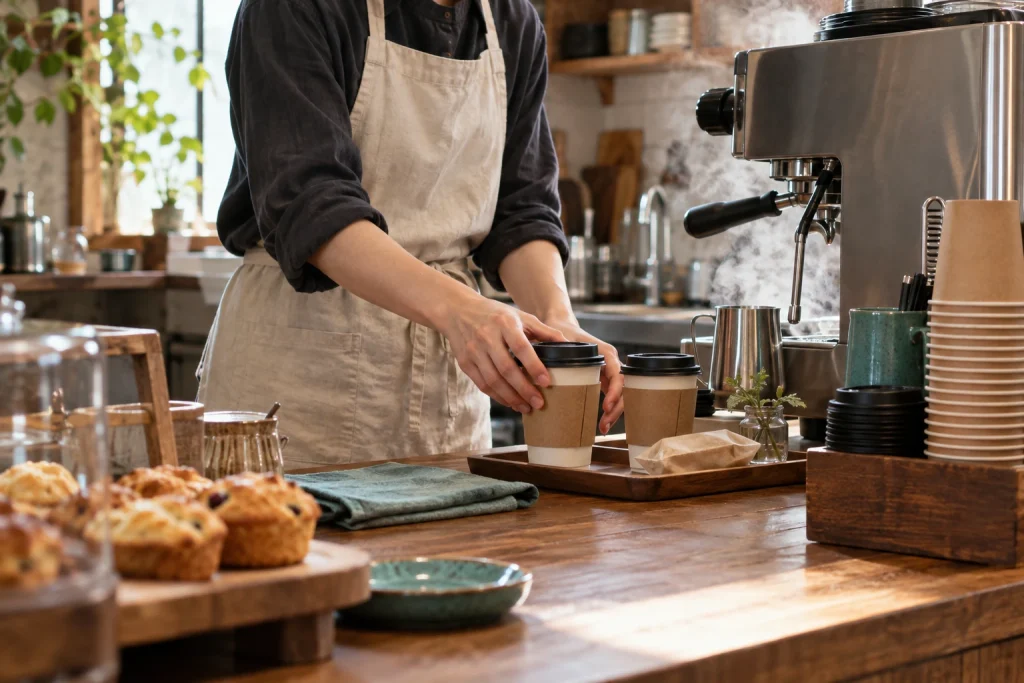
お店のホームページを見ている人は、「雰囲気が好きか」と同時に「自分が利用できるか」を確かめています。写真が魅力的でも、入口や予約方法が分からなければ、来店を決めきれないことがあります。
神戸で店舗のサイトを考えるときも、地域名を増やすことより、訪れる人の疑問へ具体的に答えることから始めましょう。ここでは、掲載情報を来店までの順番で整理します。
1. 最初に「どんな利用に向くお店か」を伝える
店名と写真に加えて、何を提供しているか、どのような場面で利用できるかを短く説明します。「こだわりのお店」という表現だけでは、初めて読む人は利用する場面を想像しにくいためです。
飲食店なら食事・カフェ・持ち帰り、サロンなら主な施術、教室なら対象となる学習内容など、実際の提供内容から書きます。対応していない用途まで広く見せる必要はありません。写真も、外観、店内、提供するものを分けると、それぞれの役割が明確になります。
2. 地図の先にある「入口まで」を案内する
地図上の場所が分かっても、建物のどこから入るかで迷うことがあります。住所は建物名・階数まで確認し、外観や入口の写真を添えましょう。駅からの説明は、実際に確認した出口や目印を使います。
- 入口が通り沿いか、建物の奥や別の階にあるか。
- 駐車場・駐輪場の有無と、利用できる条件。
- 段差や階段など、来店前に伝えておきたいこと。
- 電話で道を尋ねる場合の連絡先。
確認していない「徒歩○分」や「バリアフリー対応」を印象で記載しないことも大切です。分からない点は現地で確かめてから案内します。
3. 予約と問い合わせの違いを明確にする
「予約はこちら」を押した先が問い合わせフォームなら、送信だけで予約が確定するのかを説明します。空き状況の確認、返信、予約確定という流れがある場合は、その順番を掲載してください。
電話・予約サービス・フォームなどの窓口を並べるだけでなく、「当日の相談」「事前の予約」「その他の質問」をどこで受けるか決めます。対応時間や返信目安は、実際に続けられる範囲を担当者と確認してから載せましょう。
4. 利用条件は、質問される前に見つかる場所へ
料金の見方、支払い方法、子ども連れでの利用、持ち物などは、店舗によって必要な情報が異なります。すべての項目を無理に作るより、普段よく受ける質問を三つ挙げ、その回答を掲載するところから始められます。
季節やプランで条件が変わる場合は、どの内容に適用される情報かを明記します。写真内の料金だけで案内せず、変更する担当者が更新しやすい本文として残しておくと、古い案内を見落としにくくなります。
5. スマートフォンで、初めて来る人の順番を試す
確認はトップページだけで終えず、「お店を知る→利用内容を見る→場所を確認する→予約する」と操作してみます。文字が読めるか、地図や予約先を開けるか、戻ったときに迷わないかを見ます。
見直し用のメモには、質問/掲載する答え/確認した人/次に見直す時期を記録します。臨時休業など変わりやすい情報は、サイトとSNSのどちらを更新するか、両方に載せるなら誰がそろえるかまで決めておきましょう。
店舗サイトの構成や写真・文章の整理は、クリエイティブ事業の支援内容で紹介しています。制作前の資料をまとめる際は、Web制作を相談する前の整理項目もご覧ください。